







Как подключить Happ

Укажите платформу — покажем пошаговую инструкцию по установке и запуску.

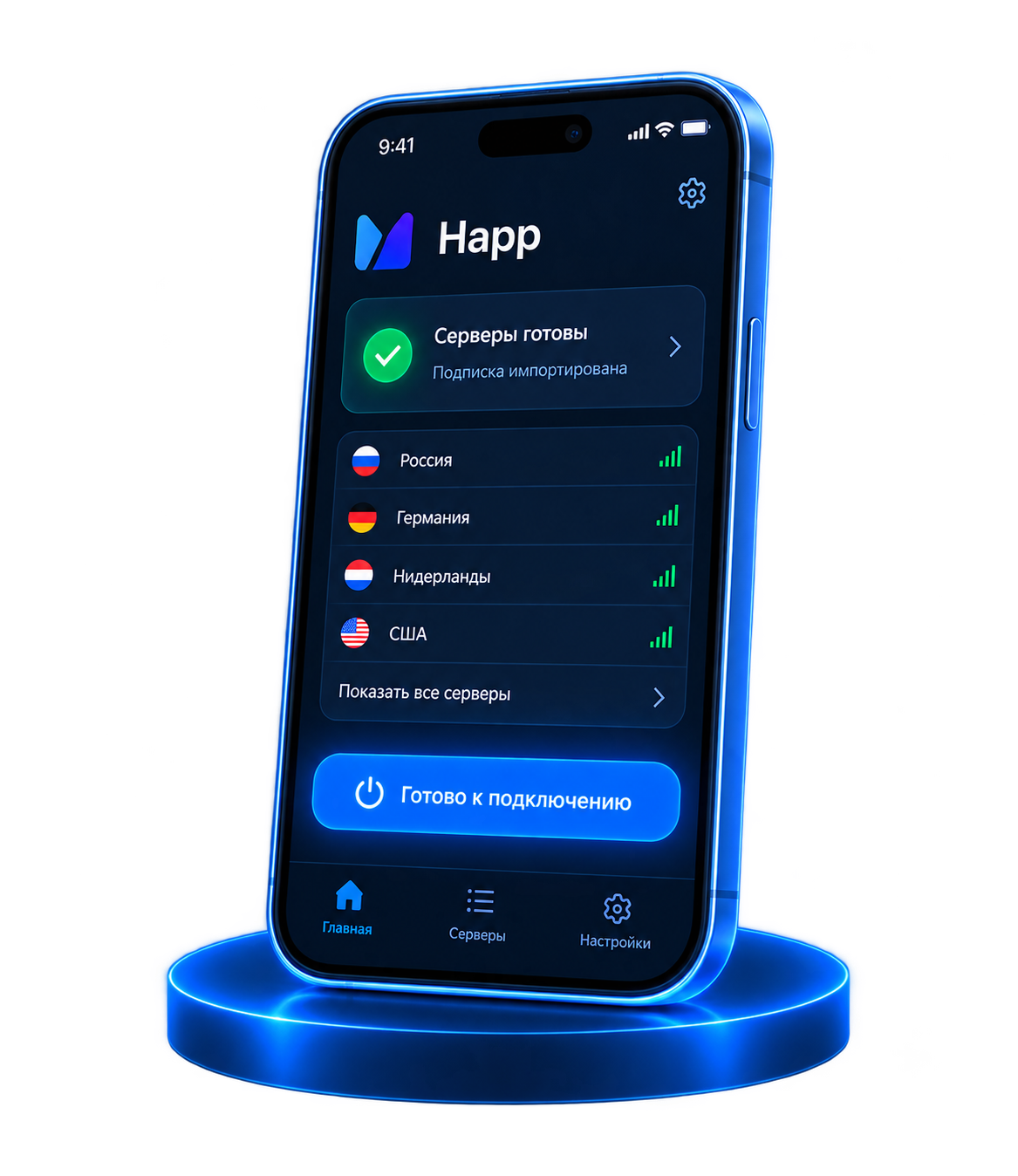
Приложение Happ со списком серверов и кнопкой подключения
iOS 15+
  1. 1

    Скачайте Happ из App Store

    Ищите «Happ Proxy Utility» в российском или международном App Store. Работает на iOS 15 и выше.

  2. 2

    Возьмите ключ из личного кабинета

    Зайдите в кабинет и нажмите «Копировать ключ» либо «Подключить устройство».

  3. 3

    Загрузите подписку

    Запустите Happ, нажмите «+» и выберите «Вставить из буфера». Серверы подгрузятся сами.

  4. 4

    Подтвердите создание профиля

    iOS попросит разрешить настройку подключения — нажмите «Разрешить» и большую кнопку запуска.

Android 8.0+
  1. 1

    Скачайте Happ из Google Play

    Когда магазин недоступен, используйте APK по ссылке из кабинета. Требуется Android 8.0 или новее.

  2. 2

    Возьмите ключ из личного кабинета

    Кнопка «Копировать ключ» сразу кладёт всю строку в буфер — ничего выделять не нужно.

  3. 3

    Загрузите подписку

    Нажмите «+» в приложении и выберите «Вставить из буфера». Серверы появятся автоматически.

  4. 4

    Дайте разрешение на профиль

    Android попросит подтвердить создание подключения — разрешите и нажмите кнопку запуска.

Windows 10 x64+
  1. 1

    Загрузите установщик из GitHub

    Официальная версия для Windows находится в релизах. Запустите файл и дождитесь завершения установки.

  2. 2

    Возьмите ключ из личного кабинета

    Ключ универсальный для всех устройств — отдельно для компьютера его брать не требуется.

  3. 3

    Загрузите подписку

    Нажмите «+» и выберите «Вставить из буфера». Список серверов с задержкой отобразится в окне.

  4. 4

    Подтвердите установку адаптера

    Windows запросит подтверждение на установку сетевого адаптера для режима TUN — разрешите, иначе трафик не пойдёт через туннель.

macOS 12+
  1. 1

    Скачайте Happ из Mac App Store

    Поддерживаются Apple Silicon и Intel. Минимальная версия — macOS 12.

  2. 2

    Возьмите ключ из личного кабинета

    Зайдите в кабинет через браузер и кликните «Копировать ключ».

  3. 3

    Загрузите подписку

    Нажмите «+», выберите «Вставить из буфера». Конфигурация серверов подгрузится сама.

  4. 4

    Дайте системное разрешение

    macOS запросит подтверждение на добавление профиля подключения и пароль администратора — это обычная процедура.

Android TV / Google TV
  1. 1

    Установите Happ на телевизор

    Через Google Play на телевизоре или APK-файлом, если магазина нет — используйте любой файловый менеджер.

  2. 2

    Откройте ключ на телефоне

    Вбивать строку пультом не придётся: в кабинете есть QR-код с подпиской.

  3. 3

    Отсканируйте QR-код

    В приложении на телевизоре выберите «+» → «Сканировать QR», наведите камеру телефона с кодом на экран.

  4. 4

    Подтвердите подключение

    Разрешите создание профиля на телевизоре и выберите ближайший сервер — для 4K это критично.

AppImage / .deb
  1. 1

    Загрузите AppImage или deb-пакет

    AppImage работает без установки, deb-пакет устанавливается стандартно в Ubuntu и Debian.

  2. 2

    Возьмите ключ из личного кабинета

    Строка подписки одна для всех операционных систем.

  3. 3

    Загрузите подписку

    Нажмите «+» и выберите «Вставить из буфера». Если буфер не читается, вставьте строку в поле вручную.

  4. 4

    Дайте права на сетевой интерфейс

    Для режима TUN приложению требуются права на создание интерфейса — система запросит их при первом запуске.

Настройка не получилась? Разбор типичных ошибок и быстрая диагностика — в отдельном разделе.

Что нужно для подключения

Три вещи — и больше ничего настраивать не придётся.

Приложение Happ

Бесплатное, ставится из магазина или официальной сборки. Версии для всех шести систем.

Ключ-подписка

Одна строка из личного кабинета. В ней уже записаны серверы, протокол и параметры шифрования.

Обычный интернет

Мобильный или домашний — без разницы. Ключ не привязан к сети и переезжает вместе с вами.

Разбор

Основные параметры подключения

Что стоит за словами «подписка», «профиль» и «маршрутизация».

Подписка и конфигурация

Ключ — это ссылка-подписка. Приложение по ней забирает список серверов и обновляет его само: когда мы добавляем или заменяем сервер, у вас он появляется без новой покупки. Поэтому «обновить подписку» в приложении — не формальность, а способ подтянуть свежую конфигурацию.

Профиль подключения

Чтобы направить трафик через туннель, системе нужен профиль — на iOS и macOS это отдельная конфигурация, на Windows и Linux сетевой адаптер режима TUN. Разрешение запрашивается один раз при первом подключении. Если его не дать, приложение будет показывать «подключено», а трафик пойдёт мимо туннеля.

Выбор сервера

Серверы отличаются задержкой, а не «качеством». Для переписки и видео берите ближайший по списку: чем меньше миллисекунд, тем ровнее соединение. Смена сервера — это одно нажатие и не требует переустановки ключа.